Помощник по ведению календаря
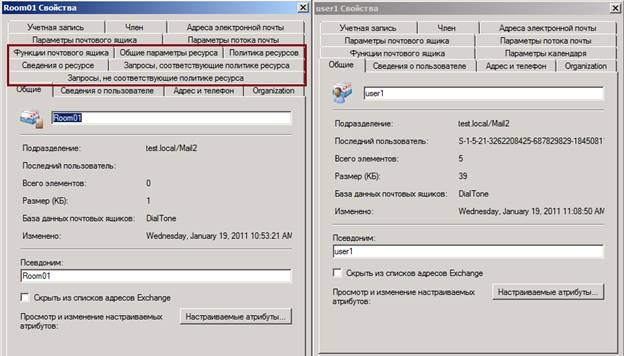
Помощник по ведению календаря (Calendar Assistant) обрабатывает поступающие приглашения на собрания, в результате чего собрания автоматически помещаются в календарь ресурсного почтового ящика. У обычных почтовых ящиков параметры помощника по ведению календаря настраиваются через графическую консоль управления на вкладке Параметры календаря. К сожалению, у ресурсных почтовых ящиков подобной вкладки нет, следовательно, в случае необходимости, придется настраивать параметры этого помощника через командную консоль управления. Могут быть выполнены следующие настройки:
· Включить/отключить помощник по ведению календаря. По умолчанию помощник по ведению календаря включен. Выключить его можно командой:
Set-CalendarProcessing –Identity "Room01" -AutomateProcessing None
Когда помощник по ведению календаря включен, становятся доступны следующие параметры:
· Удалять уведомления о переадресации собрания в папку "Удаленные". Уведомления о переадресации собрания после обработки помощником по ведению календаря перемещаются в папку «Удаленные». Этот параметр по умолчанию отключен. Включить его можно командой:
Set-CalendarProcessing –Identity "Room01" -RemoveForwardedMeetingNotifications $True
· Удалять устаревшие приглашения на собрания и ответы. Помощник по ведению календаря удаляет старые и избыточные изменения и ответы. Этот параметр по умолчанию включен. Отключить его можно командой:
Set-CalendarProcessing –Identity "Room01" –RemoveOldMeetingMessages $False
· Пометить новые приглашения на собрания как "Под вопросом". Если это свойство активно, входящие приглашения на собрания помечаются в календаре как «Под вопросом». Если отключено, то ожидающие запросы помечаются как «Свободен». Этот параметр по умолчанию включен. Отключить его можно командой:
Set-CalendarProcessing –Identity "Room01" –AddNewRequestsTentatively $False
· Обработать приглашения на встречу и ответы, созданные за пределами организации Exchange. Если этот параметр включен, то помощник по ведению календаря будет обрабатывать приглашения на собрания, поступившие извне организации Exchange. По умолчанию этот параметр отключен. Включить его можно командой:
Set-CalendarProcessing –Identity "Room01" –ProcessExternalMeetingMessages $False
Помощник по резервированию ресурсов
Помощник по резервированию ресурсов (Resource Booking Attendant) – это агент, позволяющий автоматически принимать или отклонять запросы на резервирование ресурсов на основе установленной для этих ресурсов политики. Как включается помощник по резервированию ресурсов через графический интерфейс Exchange, показано в прошлой части статьи на рис.3, но аналогичное действие можно выполнить и через командную консоль управления:
Set-CalendarProcessing "Room01" -AutomateProcessing AutoAccept
Примечание: Если помощник по резервированию ресурсов выключен, делегат почтового ящика ресурса должен самостоятельно принимать или отклонять все запросы. О делегатах поговорим чуть далее.
Состояние обоих помощников
Если вы обратите внимание на команды, управляющие состоянием помощников, то заметите, что оно управляется параметром календаря AutomateProcessing. Данный параметр может принимать три значения:
· None - Если значение этого параметра равно None, помощник по резервированию ресурсов и помощник по ведению календаря в этом почтовом ящике будут отключены;
· AutoUpdate (по умолчанию) - Если значение равно AutoUpdate, помощник по ведению календаря включен и он будет обрабатывать приглашения на собрания и ответы, а помощник по резервированию ресурсов будет отключен. Это рекомендуемая настройка;
· AutoAccept - Если значение этого параметра равно AutoAccept, помощник по резервированию ресурсов и помощник по ведению календаря в этом почтовом ящике будут включены. Это означает, что помощник по ведению календаря будет обновлять календарь, а затем помощник по резервированию ресурсов будет принимать приглашения на собрания на основе политики.
Политика ресурса
Как мы уже говорили ранее, помощник по резервированию ресурсов работает на основе политики, примененной к конкретным ресурсам. Политики для ресурсных почтовых ящиков настраиваются на нескольких вкладках:
Вкладка Политика ресурса
Начнем с вкладки Политика ресурса (Resource Policy) (рис.1). Здесь определяются основные параметры для помощника по резервированию ресурсов, такие как:
· Доступность резервирования в нерабочее время;
· Максимальная продолжительность резервирования;
· Возможность создавать повторяющиеся события, например, резервировать помещение на определенное время для еженедельных собраний;
· Запрет резервирования ресурса на определенное время;
· Параметры разрешения конфликтов в случае наложения по времени одного запроса на другой;
· Определяется список делегатов для данного ящика.

Рис.1: Вкладка Политика ресурса у ресурсного почтового ящика.
Делегаты используются для управления параметрами планирования. Делегаты в ручном режиме могут утверждать или отклонять приглашения, отправленные на ресурсный почтовый ящик.
Кроме этого, можно самостоятельно наделить определенного сотрудника правом управления ресурсным почтовым ящиком, для этого ему просто необходимо дать полный доступ к этому ящику. Делается это точно также, как и для обычного почтового ящика через графическую консоль управления, либо командой:
Add-MailboxPermission –User “User1” –Identity “Room01” –AccessRights FullAccess
Вкладка Сведения о ресурсе
На вкладке Сведения о ресурсе (Resource Information) (рис.2), администратор может указать какая именно информация, поступающая вместе с запросом на бронирование, должна сохраняться в почтовом ящике, а какая – нет.
Дело в том, что при назначении совещания, к запросу может быть прикреплена конфиденциальная информация не только в виде темы собрания и основного текста, но и в виде вложений и других элементов. Сотрудники организации видеть эти данные не должны, по этому можно сделать так, чтобы все лишнее удалялось из ресурсного почтового ящика в момент поступления запроса. Кроме того, ресурсный почтовый ящик имеет стандартный SMTP адрес, следовательно, он может получать обычные письма. Это также не желательно и установив галочку в поле Удалять некалендарные элемента (Delete non- calendar items) вы проинструктируете Exchange удалять всю информацию, приходящую в ресурсный почтовый ящик, за исключением той, которая относятся к календарю.

Рис.2: Вкладка Сведения о ресурсе у ресурсного почтового ящика.
На этой вкладке также можно ввести текст, который будет добавлен в сообщения с подтверждением, либо отклонением резервирования. Этот текст может быть использован для более детального описания самого ресурса и добавляется он в начало основной части сообщения.
Соответствие запроса политике
Помощник по резервированию принимает решение о дальнейшей судьбе пришедшего запроса основываясь на политике, соответственно все запросы можно разделить на два типа и обрабатывать по-своему:
· Запросы, соответствующие политике — не противоречат ни одному из параметров планирования ресурса;
· Запросы, нарушающие политику — противоречат одному или нескольким параметрам планирования ресурса.
Поведение помощника по резервированию ресурса конфигурируется для каждой из категорий отдельно на двух разных вкладках — Запросы, соответствующие политике ресурса (Resource In- Policy Requests) и Запросы, не соответствующие политике ресурса (Resource Out- of- Policy Requests) (рис.3):

Рис.3: Конфигурирование поведения помощника по резервированию ресурса относительно политики резервирования.
На вкладке Запросы, соответствующие политике ресурса указывается набор пользователе, запросы от которых будут утверждаться автоматически и набор пользователей, утверждение запросов которых требует вмешательства делегата.
На вкладке Запросы, не соответствующие политике ресурса заполняется список пользователей, которым разрешено отправлять запросы, не соответствующие политике. Подобные запросы отклонены не будут, но при этом, в любом случае, потребуется вмешательство делегата. Рекомендуется указывать здесь пользователей, наделенных особыми привилегиями, например руководителей компании, либо руководителей подразделений.
Сценарий использования
В качестве итога ко всему выше сказанному, я хотел бы сформулировать три, на мой взгляд, наиболее общих варианта использования данной технологии на практике. Основаны эти варианты будут именно на конфигурации автоматического резервирования.
Можно настроить ресурсный почтовый ящик так, чтобы:
· Ресурс бронировался автоматически;
· Запрос на бронирование пересылался бы делегату;
· Требовалось бы подключение делегата к ресурсному почтовому ящику, с целью обработки запросов в ручном режиме.
Для разных типов ресурсов настройки будут различными, все завит от предъявляемых требований, администратору нужно лишь знать о существовании описанных выше возможностей, а уж применить их через удобный графический интерфейс не составит большого труда.
Помощник по ведению календаря (Calendar Assistant) обрабатывает поступающие приглашения на собрания, в результате чего собрания автоматически помещаются в календарь ресурсного почтового ящика. У обычных почтовых ящиков параметры помощника по ведению календаря настраиваются через графическую консоль управления на вкладке Параметры календаря. К сожалению, у ресурсных почтовых ящиков подобной вкладки нет, следовательно, в случае необходимости, придется настраивать параметры этого помощника через командную консоль управления. Могут быть выполнены следующие настройки:
· Включить/отключить помощник по ведению календаря. По умолчанию помощник по ведению календаря включен. Выключить его можно командой:
Set-CalendarProcessing –Identity "Room01" -AutomateProcessing None
Когда помощник по ведению календаря включен, становятся доступны следующие параметры:
· Удалять уведомления о переадресации собрания в папку "Удаленные". Уведомления о переадресации собрания после обработки помощником по ведению календаря перемещаются в папку «Удаленные». Этот параметр по умолчанию отключен. Включить его можно командой:
Set-CalendarProcessing –Identity "Room01" -RemoveForwardedMeetingNotifications $True
· Удалять устаревшие приглашения на собрания и ответы. Помощник по ведению календаря удаляет старые и избыточные изменения и ответы. Этот параметр по умолчанию включен. Отключить его можно командой:
Set-CalendarProcessing –Identity "Room01" –RemoveOldMeetingMessages $False
· Пометить новые приглашения на собрания как "Под вопросом". Если это свойство активно, входящие приглашения на собрания помечаются в календаре как «Под вопросом». Если отключено, то ожидающие запросы помечаются как «Свободен». Этот параметр по умолчанию включен. Отключить его можно командой:
Set-CalendarProcessing –Identity "Room01" –AddNewRequestsTentatively $False
· Обработать приглашения на встречу и ответы, созданные за пределами организации Exchange. Если этот параметр включен, то помощник по ведению календаря будет обрабатывать приглашения на собрания, поступившие извне организации Exchange. По умолчанию этот параметр отключен. Включить его можно командой:
Set-CalendarProcessing –Identity "Room01" –ProcessExternalMeetingMessages $False
Помощник по резервированию ресурсов
Помощник по резервированию ресурсов (Resource Booking Attendant) – это агент, позволяющий автоматически принимать или отклонять запросы на резервирование ресурсов на основе установленной для этих ресурсов политики. Как включается помощник по резервированию ресурсов через графический интерфейс Exchange, показано в прошлой части статьи на рис.3, но аналогичное действие можно выполнить и через командную консоль управления:
Set-CalendarProcessing "Room01" -AutomateProcessing AutoAccept
Примечание: Если помощник по резервированию ресурсов выключен, делегат почтового ящика ресурса должен самостоятельно принимать или отклонять все запросы. О делегатах поговорим чуть далее.
Состояние обоих помощников
Если вы обратите внимание на команды, управляющие состоянием помощников, то заметите, что оно управляется параметром календаря AutomateProcessing. Данный параметр может принимать три значения:
· None - Если значение этого параметра равно None, помощник по резервированию ресурсов и помощник по ведению календаря в этом почтовом ящике будут отключены;
· AutoUpdate (по умолчанию) - Если значение равно AutoUpdate, помощник по ведению календаря включен и он будет обрабатывать приглашения на собрания и ответы, а помощник по резервированию ресурсов будет отключен. Это рекомендуемая настройка;
· AutoAccept - Если значение этого параметра равно AutoAccept, помощник по резервированию ресурсов и помощник по ведению календаря в этом почтовом ящике будут включены. Это означает, что помощник по ведению календаря будет обновлять календарь, а затем помощник по резервированию ресурсов будет принимать приглашения на собрания на основе политики.
Политика ресурса
Как мы уже говорили ранее, помощник по резервированию ресурсов работает на основе политики, примененной к конкретным ресурсам. Политики для ресурсных почтовых ящиков настраиваются на нескольких вкладках:
Вкладка Политика ресурса
Начнем с вкладки Политика ресурса (Resource Policy) (рис.1). Здесь определяются основные параметры для помощника по резервированию ресурсов, такие как:
· Доступность резервирования в нерабочее время;
· Максимальная продолжительность резервирования;
· Возможность создавать повторяющиеся события, например, резервировать помещение на определенное время для еженедельных собраний;
· Запрет резервирования ресурса на определенное время;
· Параметры разрешения конфликтов в случае наложения по времени одного запроса на другой;
· Определяется список делегатов для данного ящика.

Рис.1: Вкладка Политика ресурса у ресурсного почтового ящика.
Делегаты используются для управления параметрами планирования. Делегаты в ручном режиме могут утверждать или отклонять приглашения, отправленные на ресурсный почтовый ящик.
Кроме этого, можно самостоятельно наделить определенного сотрудника правом управления ресурсным почтовым ящиком, для этого ему просто необходимо дать полный доступ к этому ящику. Делается это точно также, как и для обычного почтового ящика через графическую консоль управления, либо командой:
Add-MailboxPermission –User “User1” –Identity “Room01” –AccessRights FullAccess
Вкладка Сведения о ресурсе
На вкладке Сведения о ресурсе (Resource Information) (рис.2), администратор может указать какая именно информация, поступающая вместе с запросом на бронирование, должна сохраняться в почтовом ящике, а какая – нет.
Дело в том, что при назначении совещания, к запросу может быть прикреплена конфиденциальная информация не только в виде темы собрания и основного текста, но и в виде вложений и других элементов. Сотрудники организации видеть эти данные не должны, по этому можно сделать так, чтобы все лишнее удалялось из ресурсного почтового ящика в момент поступления запроса. Кроме того, ресурсный почтовый ящик имеет стандартный SMTP адрес, следовательно, он может получать обычные письма. Это также не желательно и установив галочку в поле Удалять некалендарные элемента (Delete non- calendar items) вы проинструктируете Exchange удалять всю информацию, приходящую в ресурсный почтовый ящик, за исключением той, которая относятся к календарю.

Рис.2: Вкладка Сведения о ресурсе у ресурсного почтового ящика.
На этой вкладке также можно ввести текст, который будет добавлен в сообщения с подтверждением, либо отклонением резервирования. Этот текст может быть использован для более детального описания самого ресурса и добавляется он в начало основной части сообщения.
Соответствие запроса политике
Помощник по резервированию принимает решение о дальнейшей судьбе пришедшего запроса основываясь на политике, соответственно все запросы можно разделить на два типа и обрабатывать по-своему:
· Запросы, соответствующие политике — не противоречат ни одному из параметров планирования ресурса;
· Запросы, нарушающие политику — противоречат одному или нескольким параметрам планирования ресурса.
Поведение помощника по резервированию ресурса конфигурируется для каждой из категорий отдельно на двух разных вкладках — Запросы, соответствующие политике ресурса (Resource In- Policy Requests) и Запросы, не соответствующие политике ресурса (Resource Out- of- Policy Requests) (рис.3):

Рис.3: Конфигурирование поведения помощника по резервированию ресурса относительно политики резервирования.
На вкладке Запросы, соответствующие политике ресурса указывается набор пользователе, запросы от которых будут утверждаться автоматически и набор пользователей, утверждение запросов которых требует вмешательства делегата.
На вкладке Запросы, не соответствующие политике ресурса заполняется список пользователей, которым разрешено отправлять запросы, не соответствующие политике. Подобные запросы отклонены не будут, но при этом, в любом случае, потребуется вмешательство делегата. Рекомендуется указывать здесь пользователей, наделенных особыми привилегиями, например руководителей компании, либо руководителей подразделений.
Сценарий использования
В качестве итога ко всему выше сказанному, я хотел бы сформулировать три, на мой взгляд, наиболее общих варианта использования данной технологии на практике. Основаны эти варианты будут именно на конфигурации автоматического резервирования.
Можно настроить ресурсный почтовый ящик так, чтобы:
· Ресурс бронировался автоматически;
· Запрос на бронирование пересылался бы делегату;
· Требовалось бы подключение делегата к ресурсному почтовому ящику, с целью обработки запросов в ручном режиме.
Для разных типов ресурсов настройки будут различными, все завит от предъявляемых требований, администратору нужно лишь знать о существовании описанных выше возможностей, а уж применить их через удобный графический интерфейс не составит большого труда.