
Создание ресурсного ящика
Создаются ресурсные почтовые ящики также просто, как и обычные. При помощи графической консоли нужно перейдя в настройки получателей – Почтовый ящик – Создать почтовый ящик… - выбрать Почтовый ящик места или Почтовый ящик оборудования.

Рис.1: Создание ресурсного почтового ящика через Exchange Management Console.
Далее просто следуя подсказкам мастера указать необходимые данные.
Аналогичное действие можно выполнить и при помощи командной консоли Exchange (EMS). Для почтового ящика места используется параметр –Room, следующим образом:
New-Mailbox -Database "YourDB" -Name Room01 -OrganizationalUnit "Rooms" -DisplayName "Room1" -UserPrincipalName Room01@test.local –Room
А для почтового ящика оборудования - параметр — Equipment:
New-Mailbox -Database " YourDB" -Name Pjector01 -OrganizationalUnit "Equipment" -DisplayName " Pjector01" -UserPrincipalName Pjector01@test.local –Equipment
Примечание: Рекомендуется выделить для ресурсных почтовых ящиков отдельные Organizational Unit (OU) в Active Directory.
Список всех имеющихся ресурсных почтовых ящиков можно получить следующим образом:
Get-Mailbox –Filter {(ResourceType –eq ‘Room’) -or (ResourceType –eq ‘Equipment’)} | FT Name, ResourceType
Если же мы теперь взглянем на свойства этих ящиков через графическую консоль управления Exchange (EMC), то заметим, что у них есть значительные отличия по сравнению с обычными почтовыми ящиками (рис.2).

Рис.2: Сравнение почтового свойств ящика ресурса и обычного почтового ящика.
Далее, давайте более детально рассмотрим специфические свойства этого типа ящиков.
Для описания параметров, я предлагаю пройтись по вкладкам окна свойств ресурсных почтовых ящиков, и начать стоит с вкладки «Общие параметры ресурса».
Общие параметры ресурса
Первое свойство, о котором я хотел бы рассказать – это Емкость ресурса (Resource Capacity) (рис.3).

Рис.3: Редактирование общих параметров ресурсов.
Как не трудно догадаться из названия, используется он для того, чтобы указать, каким количеством людей данный ресурс может быть использован в одно время. Здесь можно указать вместимость переговорных комнат, автомобилей и т.п... При этом информация о емкости ресурса доступна при его выборе из адресной книги в MS Outlook во время его бронирования (рис.4).
Примечание: Процесс бронирования ресурсов при помощи M Outlook 2010 был детально расписан в одной из предыдущих статей, а о том, как это происходит с точки зрения сервера, мы поговорим чуть далее.

Рис.4: Информация о емкости ресурса в MS Outlook.
Нужно знать, что данный параметр также используется помощником по резервированию ресурсов (Resource Booking Attendant) для автоматического выбора наиболее подходящих ресурсов. О том, как работает помощник по резервированию ресурсов, мы поговорим во второй части статьи, а здесь важно не забыть его включить, установив соответствующую галочку (см. рис.3).
Кроме этого, на вкладке Общие параметры ресурса, вы можете указать дополнительные свойства. Например, уточнить, что переговорная оснащена ТВ-аппаратурой, телефоном и т.п., автомобиль – кондиционером… К сожалению, создать список дополнительных свойств для ресурсных почтовых ящиков через графические консоли управления Exchange нельзя. Это можно сделать только путем изменения конфигурации ресурсов организации Exchange при помощи командлета Set- ResourceConfig и параметра –ResourcePropertySchema.
Set-ResourceConfig –ResourcePropertySchema (“Room/TV”, “Room/Tel”, “Equipment/Conditioner”)

Рис.5: Создание списка дополнительных параметров ресурсных почтовых ящиков.
В данном случае, для указания свойств почтовых ящиков места, используется суффикс Room/, а для почтовых ящиков оборудования – Equipment/. Впоследствии, при редактировании разных типов ресурсных почтовых ящиков будет доступен только соответствующий им набор параметров, см. рис.3.
Примечание: Не допускается использовать знаки пробелов при указании дополнительных свойств.
Обновлять данный список параметров нельзя, возможно его только полностью пересоздавать! Для этого можно воспользоваться следующей конструкцией:
$CurrentConfig = Get-ResourceConfig
$CurrentConfig.ResourcePropertySchema+="Room/Window"
Set-ResourceConfig –ResourcePropertySchema $CurrentConfig.ResourcePropertySchema
Установить дополнительные параметры ресурсным почтовым ящикам можно через графическую консоль управления, как показано на рис.3, либо воспользоваться PowerShell следующим образом:
Set-Mailbox –Identity “Room02” –ResourceCustom (“TV”, “Tel”)
Создаются ресурсные почтовые ящики также просто, как и обычные. При помощи графической консоли нужно перейдя в настройки получателей – Почтовый ящик – Создать почтовый ящик… - выбрать Почтовый ящик места или Почтовый ящик оборудования.

Рис.1: Создание ресурсного почтового ящика через Exchange Management Console.
Далее просто следуя подсказкам мастера указать необходимые данные.
Аналогичное действие можно выполнить и при помощи командной консоли Exchange (EMS). Для почтового ящика места используется параметр –Room, следующим образом:
New-Mailbox -Database "YourDB" -Name Room01 -OrganizationalUnit "Rooms" -DisplayName "Room1" -UserPrincipalName Room01@test.local –Room
А для почтового ящика оборудования - параметр — Equipment:
New-Mailbox -Database " YourDB" -Name Pjector01 -OrganizationalUnit "Equipment" -DisplayName " Pjector01" -UserPrincipalName Pjector01@test.local –Equipment
Примечание: Рекомендуется выделить для ресурсных почтовых ящиков отдельные Organizational Unit (OU) в Active Directory.
Список всех имеющихся ресурсных почтовых ящиков можно получить следующим образом:
Get-Mailbox –Filter {(ResourceType –eq ‘Room’) -or (ResourceType –eq ‘Equipment’)} | FT Name, ResourceType
Если же мы теперь взглянем на свойства этих ящиков через графическую консоль управления Exchange (EMC), то заметим, что у них есть значительные отличия по сравнению с обычными почтовыми ящиками (рис.2).
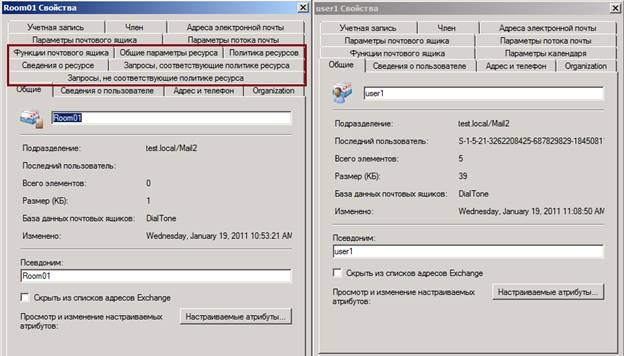
Рис.2: Сравнение почтового свойств ящика ресурса и обычного почтового ящика.
Далее, давайте более детально рассмотрим специфические свойства этого типа ящиков.
Для описания параметров, я предлагаю пройтись по вкладкам окна свойств ресурсных почтовых ящиков, и начать стоит с вкладки «Общие параметры ресурса».
Общие параметры ресурса
Первое свойство, о котором я хотел бы рассказать – это Емкость ресурса (Resource Capacity) (рис.3).

Рис.3: Редактирование общих параметров ресурсов.
Как не трудно догадаться из названия, используется он для того, чтобы указать, каким количеством людей данный ресурс может быть использован в одно время. Здесь можно указать вместимость переговорных комнат, автомобилей и т.п... При этом информация о емкости ресурса доступна при его выборе из адресной книги в MS Outlook во время его бронирования (рис.4).
Примечание: Процесс бронирования ресурсов при помощи M Outlook 2010 был детально расписан в одной из предыдущих статей, а о том, как это происходит с точки зрения сервера, мы поговорим чуть далее.

Рис.4: Информация о емкости ресурса в MS Outlook.
Нужно знать, что данный параметр также используется помощником по резервированию ресурсов (Resource Booking Attendant) для автоматического выбора наиболее подходящих ресурсов. О том, как работает помощник по резервированию ресурсов, мы поговорим во второй части статьи, а здесь важно не забыть его включить, установив соответствующую галочку (см. рис.3).
Кроме этого, на вкладке Общие параметры ресурса, вы можете указать дополнительные свойства. Например, уточнить, что переговорная оснащена ТВ-аппаратурой, телефоном и т.п., автомобиль – кондиционером… К сожалению, создать список дополнительных свойств для ресурсных почтовых ящиков через графические консоли управления Exchange нельзя. Это можно сделать только путем изменения конфигурации ресурсов организации Exchange при помощи командлета Set- ResourceConfig и параметра –ResourcePropertySchema.
Set-ResourceConfig –ResourcePropertySchema (“Room/TV”, “Room/Tel”, “Equipment/Conditioner”)

Рис.5: Создание списка дополнительных параметров ресурсных почтовых ящиков.
В данном случае, для указания свойств почтовых ящиков места, используется суффикс Room/, а для почтовых ящиков оборудования – Equipment/. Впоследствии, при редактировании разных типов ресурсных почтовых ящиков будет доступен только соответствующий им набор параметров, см. рис.3.
Примечание: Не допускается использовать знаки пробелов при указании дополнительных свойств.
Обновлять данный список параметров нельзя, возможно его только полностью пересоздавать! Для этого можно воспользоваться следующей конструкцией:
$CurrentConfig = Get-ResourceConfig
$CurrentConfig.ResourcePropertySchema+="Room/Window"
Set-ResourceConfig –ResourcePropertySchema $CurrentConfig.ResourcePropertySchema
Установить дополнительные параметры ресурсным почтовым ящикам можно через графическую консоль управления, как показано на рис.3, либо воспользоваться PowerShell следующим образом:
Set-Mailbox –Identity “Room02” –ResourceCustom (“TV”, “Tel”)

Комментариев нет:
Отправить комментарий