Использование удаленного помощника (Remote Assistance) при включенном брандмауэре Windows
В этой статье мы рассмотрим, как использовать удаленный помощник (Remote Assistance) в среде с включенным брандмауэром Windows.
Обсуждаемые темы включают использование политик групп (Group Policy) для создания исключения для удаленного помощника (Remote Assistance exception) для компьютеров, настройку компьютеров для передачи предложений удаленного помощника (Remote Assistance) и подсказки по использованию удаленного помощника (Remote Assistance).
Удаленный помощник (Remote Assistance) – это один из инструментов, который не полностью оправдал свою начальную цель. Он впервые появился в Windows XP и представлялся Microsoft двумя способами: как способ для подразделений поддержки для снижения затрат по поддержке пользователей, и как средство для пользователей по получению помощи от экспертов в интернет (Internet). К несчастью второе назначение не стало таким полезным, каким оно изначально планировалось. Причины этого в основном касаются сетевого аппаратного обеспечения. В домашних сетях с их широкополосными соединениями к интернет и защищенными NAT маршрутизаторами, фактом является то, что удаленный помощник (Remote Assistance) не всегда работает. На практике, если и Новичок (Novice – пользователь/компьютер, нуждающийся в помощи) и эксперт (Expert – пользователь/компьютер, предоставляющий помощь) спрятаны аз NAT, то традиционный, основанный на приглашениях (invitation) удаленный помощник (Remote Assistance) просто не работает. И даже если только один из них находится за NAT маршрутизатором, то удаленный помощник (Remote Assistance) обычно не работает, если маршрутизатор не поддерживает технологию Universal Plug and Play (UPnP), в противном случае, входящие пакеты, направленные на порт 3389, могут быть перенаправлены клиенту, просящего о помощи. Наконец, существуют проблемы на брандмауэре, связанные с удаленным помощником (Remote Assistance), и основная проблема заключается в том, что и брандмауэр на компьютере Эксперта (Expert) и брандмауэр на компьютере новичка (Novice) должны быть настроены для разрешения входящего и исходящего трафика по порту 3389. Для брандмауэра Windows это означает открыть порт 3389 для входящих соединений, т.к. фильтрация исходящих соединений не производится, но вскоре с выходом Vista это может измениться (там будет выполняться фильтрация и входящих и исходящих соединений). Все эти “аппаратные сложности и сложности брандмауэра “ делают удаленный помощник (Remote Assistance) сложным в использовании инструментом для многих начинающих пользователей, и лично я не знаю никого, кто бы пользовался им дома для решения своих компьютерных проблем.
Снижение затрат на поддержку – это совершенно другая вещь, и в этом случае удаленный помощник (Remote Assistance) действительно помогает. Однако не очень широко известно, что можно использовать удаленный помощник (Remote Assistance) в двух случаях: пользователи могут запросить помощь, когда она им нужна, и эксперты могут предложить помощь, когда им кажется, что пользователям может помочь их советы. Давайте я сперва немного расскажу обращении к удаленному помощнику (Remote Assistance Invitations), а затем мы перейдем к использованию помощи второго типа – советы удаленного помощника (Remote Assistance offers) в корпорации, где используются политики групп (Group Policy) для управления конфигурацией рабочего стола (desktop configuration).
Приглашения удаленного помощника (Remote Assistance Invitations)
Первый вариант использования удаленного помощника (Remote Assistance) – это когда новичок (Novice) обращается за помощью к Эксперту (Expert). После того как Эксперт получает и принимает приглашение, он может просмотреть рабочий стол компьютера Новичка, пообщаться с ним, и получив согласие новичка перехватить контроль над его компьютером для устранения проблем. Новичок может послать приглашение клиенту тремя способами: с помощью Windows Messenger, отправив электронное сообщение, или передав файл. Для того, чтобы послать приглашение Новичок нажимает на Start, All Programs, Remote Assistance. В результате откроется окно удаленного помощника в разделе помощи и поддержки (Help and Support):

Рисунок 1: Отправка запроса о помощи с помощью Remote Assistance
Нажатие на ссылку "Invite someone to help you" предоставит Новичку варианта отправки приглашения – с помощью Messenger, электронной почты, или сохранив файл под название RAInvitation.msrcincient на гибком диске или в общей папке в сети, откуда Эксперт сможет забрать его. Вложения в электронном письме и сохраненные файлы можно защитить с помощью пароля, в противном случае это будет простой текст XML, например, Новичок Bob Smith посылает приглашение Эксперту Mary Jones:Для того, чтобы принять приглашение Эксперт (Expert) всего лишь должен открыть его и нажать на Yes, в результате чего откроется консоль Remote Assistance на машине Эксперта. Тем временем на экране компьютера Новичка появится диалоговое окно, сообщающее, что Эксперт принял приглашение, и запрашивающее разрешение на доступ к рабочему столу Новичка и общение с ним. Если Новичок соглашается, то консоль Удаленного помощника (Remote Assistance) запускает инструмент, который позволяет Эксперту видеть рабочий стол Новичка на своем компьютере. Ниже представлен рисунок, полученный с помощью Virtual PC, который отображает рабочий Новичка в левом верхнем углу, и рабочий стол Эксперта в нижнем правом углу экрана: 
исунок 2: Bob (Новичок) слева сверху и Mary (Эксперт) слева снизу
Если Mary нужно перехватить контроль над компьютером Bob для устранения каких-нибудь проблем, то она может просто нажать на кнопку Take Control на панели инструментов в верхней левой части консоли удаленного помощника (Remote Assistance). В результате этого на экране компьютера Bob появится окно, запрашивающее разрешение не это действие, и если Bob разрешит, то клавиатура и мышь его компьютера теперь окажутся под контролем у Mary, поэтому лучше перед тем, как перехватить контроль, чтобы Эксперт посоветовал Новичку не использовать клавиатуру и мышь до того, как Эксперт не закончить свою работу и не вернет контроль обратно Новичку (либо пользователь может нажать ESC и прекратить сессию Эксперта и вернуться в режим просмотра).Предложения удаленного помощника (Offering Remote Assistance) Бывают однако случаи, когда специалисты по поддержке могут захотеть сами предложить помощь пользователю, даже если пользователь не просил ее. Этот случай известен как предложение удаленного помощника (Offer Remote Assistance), и вы должны знать некоторые вещи о нем, перед тем, как захотите применить его на практике. Во-первых, этот инструмент работает лишь когда компьютеры Новичка и Эксперта принадлежат одному домену или доверительному домену (trusting domain), т.е. он не будет работать сценарии с рабочими группами (workgroup scenario) и поэтому не применим для большинства домашних пользователей (home users). Конечно, это также исключает Windows XP Home Edition, поэтому он только работает на Windows XP Professional (или Windows Server 2003). Во-вторых, вы должны четко подключить компьютеры Новичков, для того чтобы они могли получать и принимать предложения удаленного помощника (Remote Assistance), а наиболее удобный для этого способ – это использование политик групп (Group Policy), который будет объяснен ниже. В-третьих, вы должны настроить параметры для политик групп (Group Policy) для предложений удаленного помощника (Offer Remote Assistance), вы должно задать список Экспертов, которые авторизованы помогать пользователям в вашей сети. Этот последний шаг очень важен, если вы не хотите, чтобы просто кто угодно мог предлагать помощь вашим пользователям, например, хакер, который взломал одну из ваших компьютеров может затем предлагать «помощь» вашим пользователям, и вы прекрасно понимаете, к чему это может привести. Поэтому давайте приступим к конфигурации политик групп (Group Policy) для включения предложений удаленного помощника (Offer Remote Assistance) не некоторых компьютерах Новичков. Для нашего сценария, наш Эксперт (Mary Jones) находится в Ванкувере (Vancouver), а Новичок (Bob Smith) находится в Виннипеге (Winnipeg), поэтому мы начнем с создания и привязки объекта политики групп (Group Policy Object - GPO) под названием WinnipegGPO для организационной единицы Winnipeg в нашем домене: 
Рисунок 3: Использование политик групп (Group Policy) для настройки Offer Remote Assistance на компьютере Новичков в Winnipeg
Откройте WinnipegGPO в редакторе Group Policy Object Editor и перейдите к папке Computer Configuration \ Administrative Templates \ System \ Remote Assistance \ Offer Remote Assistance:
Рисунок 4: Настройка политик Offer Remote Assistance
Откройте эту политику, включите ее и выберите либо "Allow helpers to remotely control the computer" (разрешить помощникам удаленно управлять компьютером) (по умолчанию) или "Allow helpers to only view the computer" (Разрешить помощникам только просматривать компьютер), в зависимости, что вам нужно: Рисунок 5: Подключение Offer Remote Assistance для режима получения контроля 
Рисунок 6: Добавление Mary Jones в список пользователей, которым разрешено предлагать удаленную помощь
Обратите внимание, что вы также можете добавлять группы помощников в виде domainname\group (название домена\группа), если захотите. Нажмите на кнопку OK для того, чтобы настроить политику и подождите, пока она применится для компьютеров Новичков.Примечание: Вы могли заметить другую политику на рисунке 4 под названием Solicted Remote Assistance. Вы можете настроить эту политику для того, чтобы разрешить или запретить Новичкам возможность посылать приглашения для удаленной помощи Экспертам в вашей сети, если вы захотите. Обратите внимание, что до появления Service Pack 2, отключение этой политики приводило к отключению предложений удаленного помощника (Remote Assistance), в с появлением SP2 это было исправлено. Теперь, когда настроили политики групп (Group Policy) для включения предложений удаленного помощника (Offer Remote Assistance) на компьютерах новичков в Winnipeg, вам нужно сделать кое-что еще – настроить брандмауэр Windows на тех же самых компьютерах для того, чтобы разрешить получать удаленную помощь. Вы можете использовать политику групп для этих целей. Для того чтобы сделать это, используйте снова редактор Group Policy Object Editor по-прежнему для объекта WinnipegGPO и перейдите к Computer Configuration \ Administrative Templates \ Network \ Network Connections \ Windows Firewall \ Domain Profile \ Windows Firewall: Define Port Exceptions: 
Рисунок 7: Настройка политик брандмауэра Windows на компьютерах Новичков
Откройте эту политику, включите ее, нажмите на кнопку Show и укажите исключение для TCP порта под номером 135, как показано ниже на рисунке:
Рисунок 8: Создание исключения для порта TCP 135 для входящих соединений для получения предложений удаленного помощника (Remote Assistance offers)
Теперь выберите политику Windows Firewall: Define Program Exceptions, включите ее, нажмите на кнопку Show, и укажите три программных исключения, как показано на рисунке ниже:
Рисунок 9: Создание программных исключений для предложений удаленного помощника (Offer Remote Assistance)
Если вам необходимо, то повторите процедуру, описанную выше, со стандартным профилем (Standard Profile), а затем нажмите на кнопку OK, для настройки политик, а затем подождите, пока они применятся для компьютеров Новичков.Теперь Mary может предлагать помощь Bob с помощью предложений удаленного помощника (Offer Remote Assistance). Для того чтобы сделать это, Mary должна открыть Help and Support (Помощь и поддержка), нажать на ссылку "Use tools to view your computer information and diagnose problems" (Использовать инструменты для просмотра информации о компьютере и диагностики проблем) в основном окне Help and Support. В следующем окне (под названием Tools) она должна нажать на ссылку "Offer Remote Assistance" (предложить удаленную помощь), в результате чего открывается окно Offer Remote Assistance, в котором она вводит название компьютера (или IP адрес) компьютера Bob: 
Рисунок 10: Mary предлагает удаленную помощь для пользователей компьютера под названием XP191
Если Mary нажмет на кнопку Connect, то ей будет предложено выбрать пользователя на удаленном компьютере, которому она хочет помочь:
Рисунок 11: Mary предлагает удаленную помощь Bob
Затем Mary нажимает на кнопку Start Remote Assistance, в результате чего на ее машине откроется консоль удаленного помощника (Remote Assistance console). Тем временем, на машине Bob появится окно, спрашивающее разрешение на принятие помощи от Mary:
Рисунок 12: Bob должен принять предложение помощи от Mary
После того, как Bob соглашается принять предложение, Mary может увидеть рабочий стол Bob и поговорить с ним, а также при правильной настройке политики нажать на кнопку Take Control, для того чтобы перехватить контроль над компьютером Bob для устранения проблем (Bob конечно может по прежнему отказаться от помощи). |

понедельник, 12 марта 2012 г.
Remote Assistance

пятница, 24 февраля 2012 г.
Сброс пароля Win 7
В этой статье я расскажу, как сбросить пароль учётной записи администратора (или создать новую) без использования дополнительных программ. Вам понадобится только установочный диск Windows 7 или диск восстановления системы. Этот способ следует применять, если стандартными способами сбросить пароль нет возможности, например когда утерян пароль от единственной учётной записи. О стандартных методах и о сбросе с помощью стороннего ПО читайте по ссылкам вдополнительных сведениях.
- Этап №1 - Настройка запуска командной строки перед экраном входа в Windows
- Этап №2 - Сброс пароля или создание нового пользователя, и вход в систему
- Как это работает?
Этап №1 - Настройка запуска командной строки перед экраном входа в Windows
- Загрузитесь с установочного диска Windows 7 или с диска восстановления.Примечание. Если у Вас нет установочного диска или диска восстановления, но имеется LiveCD с Windows PE или на другом разделе жесткого диска установлена ещё одна Windows, Вы можете воспользоваться ими - переходите к пункту №3.
- В окне выбора языковых параметров нажмите Далее ---> [только при загрузке с установочного диска] щелкните Восстановление системы---> Далее ---> Командная строка.
- Выделите раздел HKEY_LOCAL_MACHINE, как показано на рисунке ниже. Затем из меню Файл выберите пункт Загрузить куст.
- Перейдите на диск, где установлена Windows 7 (буква может отличаться от привычной С), и откройте файл:
<буква_диска>:\Windows\System32\config\SYSTEM
Примечание. В некоторых случаях диск с ОС может быть не виден среде восстановления, в этом случае на шаге 2 необходимо загрузить драйвер. Понадобится тот же драйвер, который использовался при установке ОС. - Введите произвольное имя для загружаемого раздела. В примере - 888.
- Перейдите в раздел
HKEY_LOCAL_MACHINE\888\Setup
Затем щелкните два раза по параметру:- CmdLine, введите cmd.exe и нажмите ОК.
- SetupType, замените 0 на 2 и нажмите ОК.
- Выделите раздел 888 в HKEY_LOCAL_MACHINE, затем из меню Файл выберите пункт Выгрузить куст.
- Извлеките установочный диск, закройте редактор реестра и командную строку, нажмите Перезагрузка в окне параметров восстановления.


Этап №2 - Сброс пароля или создание нового пользователя, и вход в систему
После перезагрузки продолжайте обычный вход в Windows 7. Перед входом в систему Вы увидите окно командной строки.
Сброс пароля
Для сброса пароля введите следующую команду и подтвердите её выполнение клавишей Enter:
net user имя_пользователя новый_пароль
Важно! Если имя или пароль содержат пробелы, вводите их в "кавычках".
На рисунке ниже для пользователя Adm7 задается пароль tL942G8dWp.

Если Вы забыли имя учетной записи, введите команду net user без параметров, чтобы отобразить все имеющиеся учётные записи.
Создание новой учётной записи
Если у вас нет ни одной учетной записи администратора, такую можно легко создать. Для этого последовательно введите приведенные ниже команды, нажимая после каждой клавишу Enter.
Для русской (локализованной) Windows:
net user имя_пользователя пароль /add
net localgroup Администраторы имя_пользователя /add
net localgroup Пользователи имя_пользователя /delete
Для английской Windows:
net user имя_пользователя пароль /add
net localgroup Administrators имя_пользователя /add
net localgroup Users имя_пользователя /delete
Команды последовательно выполняют следующие действия:
- Создание нового пользователя.
- Добавление пользователя в группу Администраторы (Administrators).
- Удаление пользователя из группы Пользователи (Users).
Если Вы хотите установить для всех учетных записей бессрочное действие пароля, введите в конце команду:
net accounts /maxpwage:unlimited
По окончании ввода закройте окно командной строки.
Вход в систему
Теперь у Вас есть учетная запись с правами администратора и новым паролем. Просто выберите пользователя и выполните вход в Windows:

Как это работает?
Для изменения параметров пользователей необходим доступ к панели управления Windows или командной строке, запущенной с правами администратора из Windows. Поскольку вход в систему заблокирован, изменения надо произвести до входа.
Для этого на первом этапе мы входим в редактор реестра среды восстановления и подгружаем в него часть реестра (куст) установленной Windows 7. С помощью параметра SetupType мы указываем, что перед следующим входом в Windows надо выполнить команду из параметра CmdLine, а вCmdLine указываем командную строку (cmd.exe). Эти параметры изначально предназначены для выполнения административных задач во время автоматической установки Windows, но мы их используем в своих целях. После этого куст реестра выгружается и компьютер отправляется на перезагрузку. Дальше всё просто - в появившемся окне командной строки производим необходимые операции с пользователями и входим в Windows.
Приятного использования!
вторник, 17 января 2012 г.
Задействование нового сертификата для CAS и HT
Сервера Exchange активно используют в своей работе цифровые сертификаты. Сертификаты используются для различных служб в Exchange: службы IIS, POP/IMAP, SMTP.
При установке Exchange 2010 автоматически настраивается самозаверяющий сертификат. Самозаверяющий сертификат позволяет некоторым клиентским протоколам использовать при передаче данных протокол SSL.
Созданный при установке самозаверяющий сертификат содержит лишь имя сервера, на котором выполняется установка Exchange, поэтому для удобства использования различными службами и установки сертификата на другие сервера Exchange, необходимо сгенерировать другой сертификат.
Для удобства использования и упрощения администрирования необходимо сгенерировать один сертификат включающий множество имен серверов, который будет использован для всех служб развернутых серверов Exchange.
Запрос должен быть следующий:
New-ExchangeCertificate -privatekeyExportable:$true -SubjectName "CN=mail.BLA-BLA.ua, O=BLA-BLA, C=UA" -DomainName mail.bla-bla.ua, exh3-kv-0.bla-bla.ua.loc, exh3-kv-0, bla-bla.ua, bla-bla.ua.loc, bla.bla-bla.ua.loc, autodiscover.bla-bla.ua-GenerateRequest:$True -Keysize 2048 -FriendlyName "BLA-BLA Exchange 2010"
Сертификат необходимо установить на CAS сервера Exchange 2010.
Для установки сертификата, который выдан центром сертификации, необходимо выполнить следующие шаги наEXH20-KV-0 и EXH21-KV-0:
1. Скопировать сертификат на сервер Exchange 2010.
2. Используя Exchange Management Shell выполнить следующую команду:
Import-ExchangeCertificate -Path c:\certificates\import.pfx -Password:(Get-Credential).password
3.Задействовать импортированный сертификат для служб Exchange Server:
Enable-ExchangeCertificate –Thumbprint “94JJ9478HRY6R6RRH63211NJ1NN74BYY8F4H67B7” –Services IIS,SMTP,POP,IMAP
Параметры сертификата импортированного на сервера EXH20-KV-0 EXH21-KV-0
Параметр
|
Значение
|
CertificateDomains
|
mail.bla-bla.ua, exh3-kv-0.bla-bla.ua.loc, exh3-kv-0, exh1-kv-0.bla-bla.ua.loc, exh1-kv-0, bla-bla.ua, bla-bla.ua.loc, bla-bla.bla-bla.ua.loc, mail-bla.bla-bla.ua, autodiscover.bla-bla.ua
|
HasPrivateKey
|
True
|
IsSelfSigned
|
False
|
Issuer
|
CN=bla-bla-DC11-KV-0-CA, DC=bla-bla, DC=ua, DC=loc
|
NotAfter
|
15.05.2013 13:18:46
|
NotBefore
|
16.05.2011 13:18:46
|
PublicKeySize
|
2048
|
RootCAType
|
Enterprise
|
SerialNumber
|
1234560D000000001234
|
Services
|
IMAP, POP, IIS, SMTP
|
Status
|
Valid
|
Subject
|
CN=mail.bla-bla.ua, O=BLA-BLA, C=UA
|
Thumbprint
|
94JJ9478HRY6R6RRH63211NJ1NN74BYY8F4H67B7
|
 14.05.2013 необходимо повторно провести работы по задействованию нового сертификата для CAS и HT, поскольку 15.05.2013 истекает время действительности сертификата с отпечатком «94JJ9478HRY6R6RRH63211NJ1NN74BYY8F4H67B7».
 среда, 23 ноября 2011 г.
Ресурсные почтовые ящики в Exchange 2010 - бронирование
Помощник по ведению календаря
Помощник по ведению календаря (Calendar Assistant) обрабатывает поступающие приглашения на собрания, в результате чего собрания автоматически помещаются в календарь ресурсного почтового ящика. У обычных почтовых ящиков параметры помощника по ведению календаря настраиваются через графическую консоль управления на вкладке Параметры календаря. К сожалению, у ресурсных почтовых ящиков подобной вкладки нет, следовательно, в случае необходимости, придется настраивать параметры этого помощника через командную консоль управления. Могут быть выполнены следующие настройки:
· Включить/отключить помощник по ведению календаря. По умолчанию помощник по ведению календаря включен. Выключить его можно командой:
Set-CalendarProcessing –Identity "Room01" -AutomateProcessing None
Когда помощник по ведению календаря включен, становятся доступны следующие параметры:
· Удалять уведомления о переадресации собрания в папку "Удаленные". Уведомления о переадресации собрания после обработки помощником по ведению календаря перемещаются в папку «Удаленные». Этот параметр по умолчанию отключен. Включить его можно командой:
Set-CalendarProcessing –Identity "Room01" -RemoveForwardedMeetingNotifications $True
· Удалять устаревшие приглашения на собрания и ответы. Помощник по ведению календаря удаляет старые и избыточные изменения и ответы. Этот параметр по умолчанию включен. Отключить его можно командой:
Set-CalendarProcessing –Identity "Room01" –RemoveOldMeetingMessages $False
· Пометить новые приглашения на собрания как "Под вопросом". Если это свойство активно, входящие приглашения на собрания помечаются в календаре как «Под вопросом». Если отключено, то ожидающие запросы помечаются как «Свободен». Этот параметр по умолчанию включен. Отключить его можно командой:
Set-CalendarProcessing –Identity "Room01" –AddNewRequestsTentatively $False
· Обработать приглашения на встречу и ответы, созданные за пределами организации Exchange. Если этот параметр включен, то помощник по ведению календаря будет обрабатывать приглашения на собрания, поступившие извне организации Exchange. По умолчанию этот параметр отключен. Включить его можно командой:
Set-CalendarProcessing –Identity "Room01" –ProcessExternalMeetingMessages $False
Помощник по резервированию ресурсов
Помощник по резервированию ресурсов (Resource Booking Attendant) – это агент, позволяющий автоматически принимать или отклонять запросы на резервирование ресурсов на основе установленной для этих ресурсов политики. Как включается помощник по резервированию ресурсов через графический интерфейс Exchange, показано в прошлой части статьи на рис.3, но аналогичное действие можно выполнить и через командную консоль управления:
Set-CalendarProcessing "Room01" -AutomateProcessing AutoAccept
Примечание: Если помощник по резервированию ресурсов выключен, делегат почтового ящика ресурса должен самостоятельно принимать или отклонять все запросы. О делегатах поговорим чуть далее.
Состояние обоих помощников
Если вы обратите внимание на команды, управляющие состоянием помощников, то заметите, что оно управляется параметром календаря AutomateProcessing. Данный параметр может принимать три значения:
· None - Если значение этого параметра равно None, помощник по резервированию ресурсов и помощник по ведению календаря в этом почтовом ящике будут отключены;
· AutoUpdate (по умолчанию) - Если значение равно AutoUpdate, помощник по ведению календаря включен и он будет обрабатывать приглашения на собрания и ответы, а помощник по резервированию ресурсов будет отключен. Это рекомендуемая настройка;
· AutoAccept - Если значение этого параметра равно AutoAccept, помощник по резервированию ресурсов и помощник по ведению календаря в этом почтовом ящике будут включены. Это означает, что помощник по ведению календаря будет обновлять календарь, а затем помощник по резервированию ресурсов будет принимать приглашения на собрания на основе политики.
Политика ресурса
Как мы уже говорили ранее, помощник по резервированию ресурсов работает на основе политики, примененной к конкретным ресурсам. Политики для ресурсных почтовых ящиков настраиваются на нескольких вкладках:
Вкладка Политика ресурса
Начнем с вкладки Политика ресурса (Resource Policy) (рис.1). Здесь определяются основные параметры для помощника по резервированию ресурсов, такие как:
· Доступность резервирования в нерабочее время;
· Максимальная продолжительность резервирования;
· Возможность создавать повторяющиеся события, например, резервировать помещение на определенное время для еженедельных собраний;
· Запрет резервирования ресурса на определенное время;
· Параметры разрешения конфликтов в случае наложения по времени одного запроса на другой;
· Определяется список делегатов для данного ящика.

Рис.1: Вкладка Политика ресурса у ресурсного почтового ящика.
Делегаты используются для управления параметрами планирования. Делегаты в ручном режиме могут утверждать или отклонять приглашения, отправленные на ресурсный почтовый ящик.
Кроме этого, можно самостоятельно наделить определенного сотрудника правом управления ресурсным почтовым ящиком, для этого ему просто необходимо дать полный доступ к этому ящику. Делается это точно также, как и для обычного почтового ящика через графическую консоль управления, либо командой:
Add-MailboxPermission –User “User1” –Identity “Room01” –AccessRights FullAccess
Вкладка Сведения о ресурсе
На вкладке Сведения о ресурсе (Resource Information) (рис.2), администратор может указать какая именно информация, поступающая вместе с запросом на бронирование, должна сохраняться в почтовом ящике, а какая – нет.
Дело в том, что при назначении совещания, к запросу может быть прикреплена конфиденциальная информация не только в виде темы собрания и основного текста, но и в виде вложений и других элементов. Сотрудники организации видеть эти данные не должны, по этому можно сделать так, чтобы все лишнее удалялось из ресурсного почтового ящика в момент поступления запроса. Кроме того, ресурсный почтовый ящик имеет стандартный SMTP адрес, следовательно, он может получать обычные письма. Это также не желательно и установив галочку в поле Удалять некалендарные элемента (Delete non- calendar items) вы проинструктируете Exchange удалять всю информацию, приходящую в ресурсный почтовый ящик, за исключением той, которая относятся к календарю.

Рис.2: Вкладка Сведения о ресурсе у ресурсного почтового ящика.
На этой вкладке также можно ввести текст, который будет добавлен в сообщения с подтверждением, либо отклонением резервирования. Этот текст может быть использован для более детального описания самого ресурса и добавляется он в начало основной части сообщения.
Соответствие запроса политике
Помощник по резервированию принимает решение о дальнейшей судьбе пришедшего запроса основываясь на политике, соответственно все запросы можно разделить на два типа и обрабатывать по-своему:
· Запросы, соответствующие политике — не противоречат ни одному из параметров планирования ресурса;
· Запросы, нарушающие политику — противоречат одному или нескольким параметрам планирования ресурса.
Поведение помощника по резервированию ресурса конфигурируется для каждой из категорий отдельно на двух разных вкладках — Запросы, соответствующие политике ресурса (Resource In- Policy Requests) и Запросы, не соответствующие политике ресурса (Resource Out- of- Policy Requests) (рис.3):

Рис.3: Конфигурирование поведения помощника по резервированию ресурса относительно политики резервирования.
На вкладке Запросы, соответствующие политике ресурса указывается набор пользователе, запросы от которых будут утверждаться автоматически и набор пользователей, утверждение запросов которых требует вмешательства делегата.
На вкладке Запросы, не соответствующие политике ресурса заполняется список пользователей, которым разрешено отправлять запросы, не соответствующие политике. Подобные запросы отклонены не будут, но при этом, в любом случае, потребуется вмешательство делегата. Рекомендуется указывать здесь пользователей, наделенных особыми привилегиями, например руководителей компании, либо руководителей подразделений.
Сценарий использования
В качестве итога ко всему выше сказанному, я хотел бы сформулировать три, на мой взгляд, наиболее общих варианта использования данной технологии на практике. Основаны эти варианты будут именно на конфигурации автоматического резервирования.
Можно настроить ресурсный почтовый ящик так, чтобы:
· Ресурс бронировался автоматически;
· Запрос на бронирование пересылался бы делегату;
· Требовалось бы подключение делегата к ресурсному почтовому ящику, с целью обработки запросов в ручном режиме.
Для разных типов ресурсов настройки будут различными, все завит от предъявляемых требований, администратору нужно лишь знать о существовании описанных выше возможностей, а уж применить их через удобный графический интерфейс не составит большого труда.
Помощник по ведению календаря (Calendar Assistant) обрабатывает поступающие приглашения на собрания, в результате чего собрания автоматически помещаются в календарь ресурсного почтового ящика. У обычных почтовых ящиков параметры помощника по ведению календаря настраиваются через графическую консоль управления на вкладке Параметры календаря. К сожалению, у ресурсных почтовых ящиков подобной вкладки нет, следовательно, в случае необходимости, придется настраивать параметры этого помощника через командную консоль управления. Могут быть выполнены следующие настройки:
· Включить/отключить помощник по ведению календаря. По умолчанию помощник по ведению календаря включен. Выключить его можно командой:
Set-CalendarProcessing –Identity "Room01" -AutomateProcessing None
Когда помощник по ведению календаря включен, становятся доступны следующие параметры:
· Удалять уведомления о переадресации собрания в папку "Удаленные". Уведомления о переадресации собрания после обработки помощником по ведению календаря перемещаются в папку «Удаленные». Этот параметр по умолчанию отключен. Включить его можно командой:
Set-CalendarProcessing –Identity "Room01" -RemoveForwardedMeetingNotifications $True
· Удалять устаревшие приглашения на собрания и ответы. Помощник по ведению календаря удаляет старые и избыточные изменения и ответы. Этот параметр по умолчанию включен. Отключить его можно командой:
Set-CalendarProcessing –Identity "Room01" –RemoveOldMeetingMessages $False
· Пометить новые приглашения на собрания как "Под вопросом". Если это свойство активно, входящие приглашения на собрания помечаются в календаре как «Под вопросом». Если отключено, то ожидающие запросы помечаются как «Свободен». Этот параметр по умолчанию включен. Отключить его можно командой:
Set-CalendarProcessing –Identity "Room01" –AddNewRequestsTentatively $False
· Обработать приглашения на встречу и ответы, созданные за пределами организации Exchange. Если этот параметр включен, то помощник по ведению календаря будет обрабатывать приглашения на собрания, поступившие извне организации Exchange. По умолчанию этот параметр отключен. Включить его можно командой:
Set-CalendarProcessing –Identity "Room01" –ProcessExternalMeetingMessages $False
Помощник по резервированию ресурсов
Помощник по резервированию ресурсов (Resource Booking Attendant) – это агент, позволяющий автоматически принимать или отклонять запросы на резервирование ресурсов на основе установленной для этих ресурсов политики. Как включается помощник по резервированию ресурсов через графический интерфейс Exchange, показано в прошлой части статьи на рис.3, но аналогичное действие можно выполнить и через командную консоль управления:
Set-CalendarProcessing "Room01" -AutomateProcessing AutoAccept
Примечание: Если помощник по резервированию ресурсов выключен, делегат почтового ящика ресурса должен самостоятельно принимать или отклонять все запросы. О делегатах поговорим чуть далее.
Состояние обоих помощников
Если вы обратите внимание на команды, управляющие состоянием помощников, то заметите, что оно управляется параметром календаря AutomateProcessing. Данный параметр может принимать три значения:
· None - Если значение этого параметра равно None, помощник по резервированию ресурсов и помощник по ведению календаря в этом почтовом ящике будут отключены;
· AutoUpdate (по умолчанию) - Если значение равно AutoUpdate, помощник по ведению календаря включен и он будет обрабатывать приглашения на собрания и ответы, а помощник по резервированию ресурсов будет отключен. Это рекомендуемая настройка;
· AutoAccept - Если значение этого параметра равно AutoAccept, помощник по резервированию ресурсов и помощник по ведению календаря в этом почтовом ящике будут включены. Это означает, что помощник по ведению календаря будет обновлять календарь, а затем помощник по резервированию ресурсов будет принимать приглашения на собрания на основе политики.
Политика ресурса
Как мы уже говорили ранее, помощник по резервированию ресурсов работает на основе политики, примененной к конкретным ресурсам. Политики для ресурсных почтовых ящиков настраиваются на нескольких вкладках:
Вкладка Политика ресурса
Начнем с вкладки Политика ресурса (Resource Policy) (рис.1). Здесь определяются основные параметры для помощника по резервированию ресурсов, такие как:
· Доступность резервирования в нерабочее время;
· Максимальная продолжительность резервирования;
· Возможность создавать повторяющиеся события, например, резервировать помещение на определенное время для еженедельных собраний;
· Запрет резервирования ресурса на определенное время;
· Параметры разрешения конфликтов в случае наложения по времени одного запроса на другой;
· Определяется список делегатов для данного ящика.

Рис.1: Вкладка Политика ресурса у ресурсного почтового ящика.
Делегаты используются для управления параметрами планирования. Делегаты в ручном режиме могут утверждать или отклонять приглашения, отправленные на ресурсный почтовый ящик.
Кроме этого, можно самостоятельно наделить определенного сотрудника правом управления ресурсным почтовым ящиком, для этого ему просто необходимо дать полный доступ к этому ящику. Делается это точно также, как и для обычного почтового ящика через графическую консоль управления, либо командой:
Add-MailboxPermission –User “User1” –Identity “Room01” –AccessRights FullAccess
Вкладка Сведения о ресурсе
На вкладке Сведения о ресурсе (Resource Information) (рис.2), администратор может указать какая именно информация, поступающая вместе с запросом на бронирование, должна сохраняться в почтовом ящике, а какая – нет.
Дело в том, что при назначении совещания, к запросу может быть прикреплена конфиденциальная информация не только в виде темы собрания и основного текста, но и в виде вложений и других элементов. Сотрудники организации видеть эти данные не должны, по этому можно сделать так, чтобы все лишнее удалялось из ресурсного почтового ящика в момент поступления запроса. Кроме того, ресурсный почтовый ящик имеет стандартный SMTP адрес, следовательно, он может получать обычные письма. Это также не желательно и установив галочку в поле Удалять некалендарные элемента (Delete non- calendar items) вы проинструктируете Exchange удалять всю информацию, приходящую в ресурсный почтовый ящик, за исключением той, которая относятся к календарю.

Рис.2: Вкладка Сведения о ресурсе у ресурсного почтового ящика.
На этой вкладке также можно ввести текст, который будет добавлен в сообщения с подтверждением, либо отклонением резервирования. Этот текст может быть использован для более детального описания самого ресурса и добавляется он в начало основной части сообщения.
Соответствие запроса политике
Помощник по резервированию принимает решение о дальнейшей судьбе пришедшего запроса основываясь на политике, соответственно все запросы можно разделить на два типа и обрабатывать по-своему:
· Запросы, соответствующие политике — не противоречат ни одному из параметров планирования ресурса;
· Запросы, нарушающие политику — противоречат одному или нескольким параметрам планирования ресурса.
Поведение помощника по резервированию ресурса конфигурируется для каждой из категорий отдельно на двух разных вкладках — Запросы, соответствующие политике ресурса (Resource In- Policy Requests) и Запросы, не соответствующие политике ресурса (Resource Out- of- Policy Requests) (рис.3):

Рис.3: Конфигурирование поведения помощника по резервированию ресурса относительно политики резервирования.
На вкладке Запросы, соответствующие политике ресурса указывается набор пользователе, запросы от которых будут утверждаться автоматически и набор пользователей, утверждение запросов которых требует вмешательства делегата.
На вкладке Запросы, не соответствующие политике ресурса заполняется список пользователей, которым разрешено отправлять запросы, не соответствующие политике. Подобные запросы отклонены не будут, но при этом, в любом случае, потребуется вмешательство делегата. Рекомендуется указывать здесь пользователей, наделенных особыми привилегиями, например руководителей компании, либо руководителей подразделений.
Сценарий использования
В качестве итога ко всему выше сказанному, я хотел бы сформулировать три, на мой взгляд, наиболее общих варианта использования данной технологии на практике. Основаны эти варианты будут именно на конфигурации автоматического резервирования.
Можно настроить ресурсный почтовый ящик так, чтобы:
· Ресурс бронировался автоматически;
· Запрос на бронирование пересылался бы делегату;
· Требовалось бы подключение делегата к ресурсному почтовому ящику, с целью обработки запросов в ручном режиме.
Для разных типов ресурсов настройки будут различными, все завит от предъявляемых требований, администратору нужно лишь знать о существовании описанных выше возможностей, а уж применить их через удобный графический интерфейс не составит большого труда.
Ресурсные почтовые ящики в Exchange 2010 - общие параметры
Создание ресурсного ящика
Создаются ресурсные почтовые ящики также просто, как и обычные. При помощи графической консоли нужно перейдя в настройки получателей – Почтовый ящик – Создать почтовый ящик… - выбрать Почтовый ящик места или Почтовый ящик оборудования.

Рис.1: Создание ресурсного почтового ящика через Exchange Management Console.
Далее просто следуя подсказкам мастера указать необходимые данные.
Аналогичное действие можно выполнить и при помощи командной консоли Exchange (EMS). Для почтового ящика места используется параметр –Room, следующим образом:
New-Mailbox -Database "YourDB" -Name Room01 -OrganizationalUnit "Rooms" -DisplayName "Room1" -UserPrincipalName Room01@test.local –Room
А для почтового ящика оборудования - параметр — Equipment:
New-Mailbox -Database " YourDB" -Name Pjector01 -OrganizationalUnit "Equipment" -DisplayName " Pjector01" -UserPrincipalName Pjector01@test.local –Equipment
Примечание: Рекомендуется выделить для ресурсных почтовых ящиков отдельные Organizational Unit (OU) в Active Directory.
Список всех имеющихся ресурсных почтовых ящиков можно получить следующим образом:
Get-Mailbox –Filter {(ResourceType –eq ‘Room’) -or (ResourceType –eq ‘Equipment’)} | FT Name, ResourceType
Если же мы теперь взглянем на свойства этих ящиков через графическую консоль управления Exchange (EMC), то заметим, что у них есть значительные отличия по сравнению с обычными почтовыми ящиками (рис.2).

Рис.2: Сравнение почтового свойств ящика ресурса и обычного почтового ящика.
Далее, давайте более детально рассмотрим специфические свойства этого типа ящиков.
Для описания параметров, я предлагаю пройтись по вкладкам окна свойств ресурсных почтовых ящиков, и начать стоит с вкладки «Общие параметры ресурса».
Общие параметры ресурса
Первое свойство, о котором я хотел бы рассказать – это Емкость ресурса (Resource Capacity) (рис.3).

Рис.3: Редактирование общих параметров ресурсов.
Как не трудно догадаться из названия, используется он для того, чтобы указать, каким количеством людей данный ресурс может быть использован в одно время. Здесь можно указать вместимость переговорных комнат, автомобилей и т.п... При этом информация о емкости ресурса доступна при его выборе из адресной книги в MS Outlook во время его бронирования (рис.4).
Примечание: Процесс бронирования ресурсов при помощи M Outlook 2010 был детально расписан в одной из предыдущих статей, а о том, как это происходит с точки зрения сервера, мы поговорим чуть далее.

Рис.4: Информация о емкости ресурса в MS Outlook.
Нужно знать, что данный параметр также используется помощником по резервированию ресурсов (Resource Booking Attendant) для автоматического выбора наиболее подходящих ресурсов. О том, как работает помощник по резервированию ресурсов, мы поговорим во второй части статьи, а здесь важно не забыть его включить, установив соответствующую галочку (см. рис.3).
Кроме этого, на вкладке Общие параметры ресурса, вы можете указать дополнительные свойства. Например, уточнить, что переговорная оснащена ТВ-аппаратурой, телефоном и т.п., автомобиль – кондиционером… К сожалению, создать список дополнительных свойств для ресурсных почтовых ящиков через графические консоли управления Exchange нельзя. Это можно сделать только путем изменения конфигурации ресурсов организации Exchange при помощи командлета Set- ResourceConfig и параметра –ResourcePropertySchema.
Set-ResourceConfig –ResourcePropertySchema (“Room/TV”, “Room/Tel”, “Equipment/Conditioner”)

Рис.5: Создание списка дополнительных параметров ресурсных почтовых ящиков.
В данном случае, для указания свойств почтовых ящиков места, используется суффикс Room/, а для почтовых ящиков оборудования – Equipment/. Впоследствии, при редактировании разных типов ресурсных почтовых ящиков будет доступен только соответствующий им набор параметров, см. рис.3.
Примечание: Не допускается использовать знаки пробелов при указании дополнительных свойств.
Обновлять данный список параметров нельзя, возможно его только полностью пересоздавать! Для этого можно воспользоваться следующей конструкцией:
$CurrentConfig = Get-ResourceConfig
$CurrentConfig.ResourcePropertySchema+="Room/Window"
Set-ResourceConfig –ResourcePropertySchema $CurrentConfig.ResourcePropertySchema
Установить дополнительные параметры ресурсным почтовым ящикам можно через графическую консоль управления, как показано на рис.3, либо воспользоваться PowerShell следующим образом:
Set-Mailbox –Identity “Room02” –ResourceCustom (“TV”, “Tel”)
Создаются ресурсные почтовые ящики также просто, как и обычные. При помощи графической консоли нужно перейдя в настройки получателей – Почтовый ящик – Создать почтовый ящик… - выбрать Почтовый ящик места или Почтовый ящик оборудования.

Рис.1: Создание ресурсного почтового ящика через Exchange Management Console.
Далее просто следуя подсказкам мастера указать необходимые данные.
Аналогичное действие можно выполнить и при помощи командной консоли Exchange (EMS). Для почтового ящика места используется параметр –Room, следующим образом:
New-Mailbox -Database "YourDB" -Name Room01 -OrganizationalUnit "Rooms" -DisplayName "Room1" -UserPrincipalName Room01@test.local –Room
А для почтового ящика оборудования - параметр — Equipment:
New-Mailbox -Database " YourDB" -Name Pjector01 -OrganizationalUnit "Equipment" -DisplayName " Pjector01" -UserPrincipalName Pjector01@test.local –Equipment
Примечание: Рекомендуется выделить для ресурсных почтовых ящиков отдельные Organizational Unit (OU) в Active Directory.
Список всех имеющихся ресурсных почтовых ящиков можно получить следующим образом:
Get-Mailbox –Filter {(ResourceType –eq ‘Room’) -or (ResourceType –eq ‘Equipment’)} | FT Name, ResourceType
Если же мы теперь взглянем на свойства этих ящиков через графическую консоль управления Exchange (EMC), то заметим, что у них есть значительные отличия по сравнению с обычными почтовыми ящиками (рис.2).
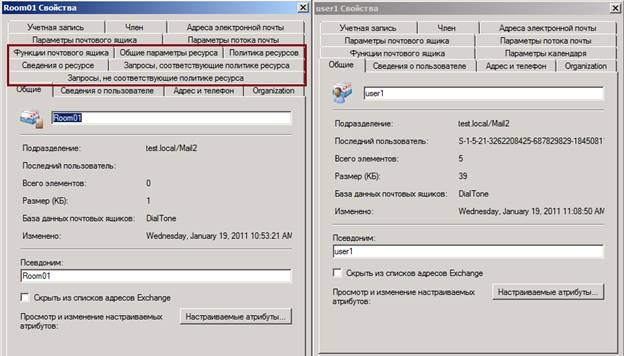
Рис.2: Сравнение почтового свойств ящика ресурса и обычного почтового ящика.
Далее, давайте более детально рассмотрим специфические свойства этого типа ящиков.
Для описания параметров, я предлагаю пройтись по вкладкам окна свойств ресурсных почтовых ящиков, и начать стоит с вкладки «Общие параметры ресурса».
Общие параметры ресурса
Первое свойство, о котором я хотел бы рассказать – это Емкость ресурса (Resource Capacity) (рис.3).

Рис.3: Редактирование общих параметров ресурсов.
Как не трудно догадаться из названия, используется он для того, чтобы указать, каким количеством людей данный ресурс может быть использован в одно время. Здесь можно указать вместимость переговорных комнат, автомобилей и т.п... При этом информация о емкости ресурса доступна при его выборе из адресной книги в MS Outlook во время его бронирования (рис.4).
Примечание: Процесс бронирования ресурсов при помощи M Outlook 2010 был детально расписан в одной из предыдущих статей, а о том, как это происходит с точки зрения сервера, мы поговорим чуть далее.

Рис.4: Информация о емкости ресурса в MS Outlook.
Нужно знать, что данный параметр также используется помощником по резервированию ресурсов (Resource Booking Attendant) для автоматического выбора наиболее подходящих ресурсов. О том, как работает помощник по резервированию ресурсов, мы поговорим во второй части статьи, а здесь важно не забыть его включить, установив соответствующую галочку (см. рис.3).
Кроме этого, на вкладке Общие параметры ресурса, вы можете указать дополнительные свойства. Например, уточнить, что переговорная оснащена ТВ-аппаратурой, телефоном и т.п., автомобиль – кондиционером… К сожалению, создать список дополнительных свойств для ресурсных почтовых ящиков через графические консоли управления Exchange нельзя. Это можно сделать только путем изменения конфигурации ресурсов организации Exchange при помощи командлета Set- ResourceConfig и параметра –ResourcePropertySchema.
Set-ResourceConfig –ResourcePropertySchema (“Room/TV”, “Room/Tel”, “Equipment/Conditioner”)

Рис.5: Создание списка дополнительных параметров ресурсных почтовых ящиков.
В данном случае, для указания свойств почтовых ящиков места, используется суффикс Room/, а для почтовых ящиков оборудования – Equipment/. Впоследствии, при редактировании разных типов ресурсных почтовых ящиков будет доступен только соответствующий им набор параметров, см. рис.3.
Примечание: Не допускается использовать знаки пробелов при указании дополнительных свойств.
Обновлять данный список параметров нельзя, возможно его только полностью пересоздавать! Для этого можно воспользоваться следующей конструкцией:
$CurrentConfig = Get-ResourceConfig
$CurrentConfig.ResourcePropertySchema+="Room/Window"
Set-ResourceConfig –ResourcePropertySchema $CurrentConfig.ResourcePropertySchema
Установить дополнительные параметры ресурсным почтовым ящикам можно через графическую консоль управления, как показано на рис.3, либо воспользоваться PowerShell следующим образом:
Set-Mailbox –Identity “Room02” –ResourceCustom (“TV”, “Tel”)
среда, 26 октября 2011 г.
Open pelay
Открыть SMTP для отправки всем подряд, например, когда есть сервисы внутри организации для отправки различных отчетов, прайсов.
Спасает положение вот такая вот строка:
Get-ReceiveConnector "Receive Connector Name" | Add-ADPermission -User "NT AUTHORITY\ANONYMOUS LOGON" -ExtendedRights "Ms-Exch-SMTP-Accept-Any-Recipient"
________________________
дополнительно:
Get-ReceiveConnector "Receive Connector Name" | Get-ADPermission -user "NT AUTHORITY\Anonymous Logon" |where {$_.ExtendedRights -like "ms-exch-smtp-accept-authoritative-domain-sender"}
Подписаться на:
Сообщения (Atom)